Prima di entrare nello specifico delle varie sezioni, definiamo alcune caratteristiche comuni a gran parte delle pagine del gestionale.
Tutte le tabelle all'interno del software sono completamente filtrabili e personalizzabili. Ogni colonna presenta un campo di ricerca che permette di filtrare sul campo relativo, inoltre tutte le colonne posso essere ordinate come di preferenza e nascoste nel caso in cui non dovessero tornare utili al momento.
Ogni tabella presenta inoltre un menù contestuale accessibile cliccando col tasto destro su una della righe, il quale contiene numerose funzioni utili come le opzioni di modificare, duplicare o eliminare una riga, generare varie tipologie di documenti come il PDF di affido o la lettera di vettura del trasporto selezionato, o inviare mail, con documentazione generata automaticamente, direttamente dal gestionale.
Navigazione interattiva
Attraverso il pulsante posto in alto a sinistra nel gestionale è possibile navigare tra tutti i prodotti disponibili.
Nello specifico i prodotti collegati sono:
Assistant Identity: Sezione adibita alla gestione utenti e ruoli
Assistant Evolution: gestionale operativo per i trasportatori
Assistant WMS: gestionale di magazzino
Assistant Presenze: gestionale per l'amministrazione dei dipendenti
Tutti i prodotti di QCSNET condividono lo stesso accesso, non è quindi necessario dover cambiare utente o effettuare nuovamente il login per il passaggio tra una sezione e l'altra.
Dashboards
In questa sezione si trovano grafici, statistiche e valori economici legati all’attività aziendale, come ad esempio:
Schermata dashboards
Redditività clienti
Prezzi di vendita
Analisi Bordereau
Pre-fattura fornitori su Bordereau
Utilizzo di Assistant
Le dashboard possono essere personalizzate o create a seconda delle necessità.
Gestione account
Cliccando sul pulsante in alto a sinistra della pagina è possibile accedere alla sezione Assistant Identity. Qui è possibile gestire la creazione e modifica degli utenti e dei loro ruoli.
Identity consente una gestione capillare dei permessi, permettendo quindi di attribuire singolarmente a ogni ruolo privilegi di lettura, creazione, modifica ed eliminazione per ogni pagina del gestionale.
Operativo
È il cuore del gestionale e dell’operatività aziendale quotidiana.
Scheda generale servizi
Ritiri/Spedizioni/Carichi completi
La sezione principale riguarda l'inserimento e la modifica dei servizi, suddivisi in Ritiri, Spedizioni e Carichi completi.
La tabella dei servizi mostra a colpo d'occhio lo stato del trasporto grazie a una diversificazione data dal colore della colonna relativa al numero del servizio. La legenda che mostra il significato di ogni colore funge anche da filtro in quanto cliccando una delle voci la tabella viene filtrata automaticamente per quello stato. Gli stati disponibili sono:
Generato: Sfondo bianco. Il servizio è stato inserito ma non è ancora stato affidato a nessun fornitore, autista o veicolo
Pianificato: Sfondo giallo. Il servizio è stato pianificato. Un servizio generato diventa automaticamente pianificato quando viene affidato a un fornitore, autista o veicolo
Merce caricata: Sfondo blu. Status inseribile dagli autisti tramite app mobile. È anche possibile allegare una o più immagini all'interno
Concluso: Sfondo verde. Status inseribile dagli autisti tramite app mobile.
Annullato: Sfondo rosso: Status che viene utilizzato per indicare molteplici situazioni, che sono specificate dalle note visualizzabili nel tracking status. Tali situazioni possono indicare l'annullamento della pianifica, la cancellazione manuale del servizio o la mancata consegna del servizio, aggiornamento che l'autista può inviare dall'applicazione
Generato servizio: Sfondo arancione. Status che viene assegnato automaticamente ai servizi a partire dai quali sono stati generati servizi derivati.
POD Caricato: Sfondo verde con bordo più scuro. Status funzionalmente uguale allo status concluso, ma che permette di caricare uno o più documenti. Questo status è inseribile sia dall'utente, sia dall'autista, attraverso l'app, scattando una foto selezionando un'immagine dal cellulare. Quando per un servizio viene inviato uno status POD, il servizio vieni automaticamente contrassegnato come concluso.
Cliccando con il tasto destro del mouse su un trasporto si apre il menu contestuale, che permette di effettuare una moltitudine di azioni relative al servizio:
Reportistica: È possibile generare tutta la documentazione necessaria alla gestione del trasporto. I PDF disponibili sono:
PDF Affido - Documento di affido per autisti o fornitori terzi. La voce è disponibile solo se al servizio è stato assegnato un costo
PDF Servizio - Documento riepilogativo del trasporto
PDF LDV - Lettera di vettura
PDF Barcode servizio - Produce il barcode del servizio per dare la possibilità di stampare l'etichetta
PDF Segnacolli - Produce l'etichetta dei colli del servizio con i relativi barcode
PDF CMR - Produce il CMR del servizio
Invio mail: Questa opzione permette di inviare una mail relativa al servizio direttamente dal gestionale. Dal popup mail è possibile selezionare una serie di documenti da inserire, i quali verranno generati e allegati automaticamente una volta effettuato l'invio.
Aggiungi status: Permette di inserire nuovi status. Gli status che è possibile inserire sono:
Genera link POD: Opzione pensata per permettere ai fornitori esterni, che non dovessero utilizzare la nostra App mobile, di caricare i POD dei trasporti. Questa funzione genera un link web che è possibile inviare al fornitore e gli permette di entrare in una pagina del gestionale che è possibile utilizzare senza effettuare l'accesso. Da questa pagina è possibile caricare la bolla del servizio attraverso un'apposito pulsante. Una volta caricato il documento, o dopo un tempo limite fisso, il link diventa inutilizzabile.
Tracciatura colli: Apre un popup contenente una visualizzazione schematica del dettaglio colli. Questa grafica contiene il numero di colli, le loro dimensioni e il peso totale, oltre al barcode nel caso in cui il collo ne abbia uno associato.
Organizza carico: Questa funzionalità permette di utilizzare uno strumento di visualizzazione 3D per simulare in tempo reale la disposizione dei colli inseriti nel servizio all'interno di un veicolo che è possibile selezionare tra quelli disponibili in anagrafica.
Trasmissione ai partner: Attraverso questo tasto è possibile trasmettere a terzi il servizio, creandone uno analogo nel gestionale del partner selezionato. Per fare in modo di sfruttare questa funzione è necessario che il fornitore indicato nel trasporto sia il partner al quale si desidera inviare il servizio. Inoltre, nel caso in cui sia abilitata la funzione nel portale, Vengono aggiornati automaticamente anche i POD e gli esiti del servizio giornalmente.
La pagina di creazione è suddivisa in vari settori che raggruppano le diverse tipologie di informazioni relative al servizio.
Info servizio
Sezione "Info"
Qui ci sono i dati principali del servizio.
Vi sono riportate informazioni quali la data di creazione, il numero del servizio e l'utente che lo ha generato. È poi possibile inserirne la tipologia di resa, la data nella quale si prevede che la merce sia pronta per il trasporto e la data di consegna prevista e il cliente.
Tra i vari campi fondamentali relativi al servizio vi sono poi alcuni campi accessori utili alla suddivisione e alla catalogazione dei servizi, oltre che per il filtraggio, ovvero campi Specifiche servizio e Informazioni/Tags.
Mittenti/Destinatari
Sezione "Mittente/Destinatario"
Questa sezione contiene tutte le coordinate geografiche di mittente e destinatario, oltre ad altre informazioni utili o di contatto come il il numero di telefono o gli orari di reperibilità. Inoltre sono presenti latitudine e longitudine dell'indirizzo specificato, le quali sono calcolabili automaticamente tramite un bottone posto vicino ad esse
È possibile compilare queste informazioni manualmente, oppure utilizzare una funzione di compilazione automatica tramite una rubrica filtrabile che contiene tutti gli indirizzi salvati nelle anagrafiche.
Inoltre, nel caso in cui l'indirizzo non dovesse essere presente tra quelli salvati, è possibile aggiungerli attraverso un apposito pulsante.
Servizi accessori
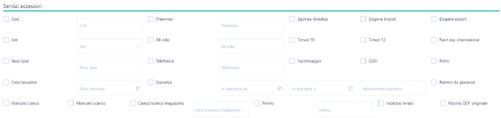
La parte relativa ai servizi accessori presenta una serie di opzioni spuntabili che possono essere associate al trasporto in questione. Alcune di queste presentano anche dei campi aggiuntivi per specificare il dettaglio accessorio selezionato.
Sezione "Servizi accessori"Cod: Campo numerico. Corrisponde al valore del contrassegno.
Preavviso: Campo testuale. Recapito telefonico.
Sponda idraulica
Dogana import
Dogana export
Adr: Presenta una serie di opzioni tra le quali scegliere per specificare il tipo di merce pericolosa trasportata.
All risks: Campo testuale.
Timed 10: Esecuzione del servizio entro le 10:00 del giorno successivo.
Timed 12: Esecuzione del servizio entro le 12:00 del giorno successivo.
Next day international: Esecuzione del servizio entro il giorno successivo.
Reso Epal: Campo testuale. Permette di inserire il numero di pallet Epal.
Telefonica: Campo testuale. Recapito telefonico.
Facchinaggio
GDO: Grandi distribuzioni.
Ritiro: Indica se applicare una tassa aggiuntiva per il ritiro merce.
Data tassativa: Campo data. Indica la data tassativa di esecuzione del servizio.
Giacenza: Il servizio di giacenza presenta tre campi diversi. Due di questi sono campi data, e indicano il periodo di inizio e quello di termine della giacenza. Il terzo campo è testuale e permette di inserire il numero di giacenza.
Rientro da giacenza
Mancato carico
Mancato scarico
Carico/scarico magazzino: Campo testuale. Indica il numero di colli caricati o scaricati.
Fermo: Campo testuale. Indica il tempo di fermo.
Indirizzo errato
Ritorno DDT originale
Ritardo sul sito di carico
Vitto e alloggio
Sabato
Domenica
Tunnel Frejus
Dettaglio collo reale/dichiarato
Sezione "Dettaglio colli"
La sezione di gestione dei colli presenta due sezioni, una per quelli reali e una per quelli dichiarati, con lo stesso funzionamento.
In queste sezioni è possibile inserire una serie di informazioni relative ai vari colli presenti nel trasporto, come ad esempio la tipologia (PLT, CRT, ecc.), le dimensioni e il peso. È inoltre possibile, qualora siano presenti colli con dimensioni, peso o tipologia di imballaggio diverso, creare più righe di colli per lo stesso servizio, in modo da poterli raggruppare in base alla loro caratteristiche comuni.
Prezzi di vendita/Costi
Sezione "Prezzi di vendita"
In queste sezioni è possibile andare ad indicare i prezzi ed i costi relativi al servizio.
Le due sezioni permettono di selezionare il cliente (per i prezzi) o il fornitore (per i costi) e associarvi un modello tariffario relativo a una natura di pagamento (es.: SPOT, Magazzino, ecc. o servizi accessori come FERMO, TELEFONICA, ecc.). A ogni riga è poi possibile associare l'importo relativo al tipo di pagamento indicato.
Vettori
Da qui è possibile effettuare un'assegnazione rapida del servizio.
Al momento dell'inserimento, nel caso in cui sia già noto a chi andrà in gestione il trasporto, è possibile assegnare Fornitore, Autista e Veicolo. È inoltre possibile assegnare direttamente il bordereau scegliendo tra quelli proposti, nel caso in cui il Fornitore/Autista/Veicolo selezionato abbia già in gestione altri bordereau.
Km
L'ultima parte del popup di inserimento è dedicata alla mappa e al calcolo chilometrico del servizio.
Questa sezione presenta una mappa, inizialmente vuota, e il pulsante "Calcola", che permette appunto di calcolare il tragitto del viaggio e la relativa distanza. Tale tragitto è poi mostrato sulla mappa ed è possibile visualizzare anche tutte le indicazioni. Inoltre attraverso il tasto "Copia" è possibile copiare negli appunti la distanza che viene calcolata automaticamente, in modo da poterla incollare rapidamente dove necessario.
Carichi completi avanzati
I carichi completi avanzati sono servizi che possono contenere al loro interno più "tratte", ovvero una serie di servizi che possono essere ritiri o spedizioni, con diversi mittenti e destinatari.
Attraverso questa tipologia di servizio è possibile creare dei trasporti più complessi del classico viaggio che preveda lo spostamento da punto A a punto B.
A livello amministrativo questi servizi verranno fatturati come singoli, non considerando i vari viaggi dai quali sono composti.
Servizi assegnati
Qui sono raccolti tutti i servizi associati all'utente attualmente collegato sul sito, con funzionalità analoghe alle pagine di Ritiri, Spedizioni e Carichi completi.
Bordereau
Questa sezione permette di organizzare i propri trasporti in Bordereaux o visualizzare quelli già generati da altre sezioni (ad esempio Organizza con planning).
È possibile rimuovere o aggiungere trasporti nei bordereau o eliminarli per avere la possibilità di riassegnare i servizi a un altro fornitore. Inoltre è possibile generare una serie di documenti utili, come per esempio il PDF di affido, per il fornitore, o il CMR nel caso in cui il bordereau faccia parte di un viaggio internazionale.
Organizza con planning
La sezione planning offre uno strumento fondamentale per la pianificazione dei servizi, permettendo un'assegnazione rapida alla risorsa desiderata e l'organizzazione oraria dei trasporti.
La pagina permette di decidere a che genere di risorsa assegnare i trasporti (Fornitori, Veicoli o Autisti) e di selezionare solo quelli che si desiderano visualizzare nel planner. Una volta selezionate le risorse e la finestra oraria entro la quale si desidera pianificare è possibile iniziare ad assegnare i servizi, che compaiono sul lato destro della pagina e sono distinti per colore (Verde per i Ritiri, Blu per le Spedizioni e Turchese per i carichi completi).
Una volta pianificati i servizi è anche possibile generare un Bordereau e visualizzare l'itinerario della risorsa utilizzando gli appositi pulsanti posti al di sotto delle informazioni della risorsa selezionata.
I servizi a terra sulla destra possono inoltre essere filtrati per la data di partenza o anche per tipologia (Ritiri/Spedizioni/Carichi completi), utilizzando il pulsante "Filtra" posto all'interno della sezione "Azioni", insieme ad altre funzioni utili per la gestione dei trasporti.
Optimizer ORS
Tra le funzionalità presenti nella pagina di planning vi è Optimizer ORS.
Questo strumento sfrutta l'intelligenza artificiale per assegnare automaticamente i servizi ai veicoli in fase di pianificazione, ottimizzando l'utilizzo della flotta e riducendo i tempi relativi all'assegnazione dei trasporti.
Per fare ciò l'algoritmo utilizza diversi parametri relativi ai mezzi caricati in anagrafica, tra cui le dimensioni, la portata e alcuni criteri specifici per l'ORS presenti sempre nell'anagrafica del veicolo. È quindi fondamentale, per poter utilizzare efficacemente questo strumento, che le anagrafiche dei mezzi inseriti nel gestionale venga compilata nella maniera più precisa possibile.
Organizza su mappa
Situazione flotta
Questa pagina mostra tutti i servizi pianificati, organizzati sulla base delle risorse ai quali sono assegnati (Fornitori, Veicoli o Autisti).
I servizi mostrati possono essere filtrati per data e tipologia (Ritiri/Spedizioni/Carichi completi). È inoltre presente una barra di ricerca globale il cui testo inserito viene ricercato in tutti i campi testuali della pagina.
Ricorrenze
Per tutti i clienti che dovessero lavorare con delle tipologie di ordini ripetitive, il modulo ricorrenze entra in gioco per ridurre le operazioni di data entry e facilitare il lavoro dell'operativo.
Questo modulo permette, a partire da un servizio già esistente, di generare una "Ricorrenza". La ricorrenza si occuperà di generare automaticamente un servizio identico a quello utilizzato come modello nei giorni che sono stati scelti in fase di creazione della ricorrenza.
In fase di creazione, è possibile inserire il codice identificativo della ricorrenza, la tipologia (se sulla settimana o sul mese) e selezionare i giorni della settimana o del mese dove andare a creare il servizio. È inoltre possibile decidere se il servizio generato dalla ricorrenza, oltre ai dati generali del servizio, dovrà riportare anche gli stessi prezzi o gli stessi costi.
Oltre che a partire dal singolo servizio, è possibile anche creare delle ricorrenze basate su interi Bordereau. In questo modo la ricorrenza non genererà un singolo servizio nel giorno indicato, ma un numero di servizi pari a quelli presenti nel bordereau di partenza e li inserirà in un nuovo bordereau con le stesse caratteristiche.
NOTA: La generazione delle ricorrenze parte dalla mezzanotte del giorno successivo alla creazione, ciò significa che dal momento dell'inserimento della ricorrenza i servizi inizieranno a essere generati a partire da 2 giorni successivi minimi.
Messaggistica
Il gestionale offre un servizio di chat interna che permette di contattare direttamente colleghi o autisti. Oltre alla chat interna è anche possibile utilizzare la chat di WhatsApp.
Anagrafiche
Questa sezione contiene le anagrafiche classiche di ogni gestionale, con l’aggiunta di alcune utili alla gestione della propria azienda e flotta.
Clienti
Contiene le anagrafiche di tutti i clienti.
Oltre ai dati principali del cliente è possibile aggiungere informazioni amministrative e di fatturazione e di caricare documentazione relativa al cliente.
Dichiarazione di intento: Permette di gestire eventuali dichiarazioni di intento relative al cliente.
Cliente genitore: Permette di indicare se il cliente in questione è una succursale o è derivante da un altro cliente. Questa informazione permette di generare fatture diversificate per i vari clienti secondari, ma che vanno poi a fare riferimento allo stesso cliente principale.
Contatti: Permette di selezionare uno o più contatti dall'anagrafica contatti, o di crearne di nuovi, e di associarli al cliente.
Indirizzi: Permette di selezionare uno o più indirizzi dall'anagrafica indirizzi, o di crearne di nuovi, e di associarli al cliente.
Banche: Permette di selezionare uno o più conti correnti dall'anagrafica banche, o di crearne di nuovi, e di associarle al cliente.
Fornitori
Contiene le anagrafiche di tutti i fornitori.
Oltre ai dati principali è possibile aggiungere informazioni amministrative e di fatturazione e di caricare documentazione relativa al fornitore.
Fornitore genitore: Permette di indicare se il fornitore in questione è una succursale o è derivante da un altro fornitore. Questa informazione permette di generare fatture diversificate per i vari fornitore secondari, ma che vanno poi a fare riferimento allo stesso fornitore principale.
Contatti: Permette di selezionare uno o più contatti dall'anagrafica contatti, o di crearne di nuovi, e di associarli al fornitore.
Indirizzi secondari: Permette di selezionare uno o più indirizzi dall'anagrafica indirizzi secondari, o di crearne di nuovi, e di associarli al fornitore.
Banche: Permette di selezionare uno o più conti correnti dall'anagrafica banche, o di crearne di nuovi, e di associarle al fornitore.
Scadenza documenti: Permette di gestire e tenere traccia dei documenti particolari (contratti, patenti, abilitazioni, ecc.) richiesti al fornitore e della loro scadenza.
Dipendenti
Contiene le anagrafiche di tutti i dipendenti.
È possibile salvarne le informazioni principali e di caricare documentazione relativa. È inoltre possibile specificarne il costo lordo annuale.
Veicoli
Contiene le anagrafiche di tutti i veicoli.
Oltre alle informazioni principali del veicolo è possibile aggiungere le dimensioni e la portata in m3, quintali, metri e pallet. è inoltre possibile caricare documentazione relativa al veicolo.
Parametri ORS: Permette di specificare le informazioni necessarie per il funzionamento dell'Optimizer di Assistant.
Archivio manutenzioni: Permette di tenere traccia delle manutenzioni programmate per il veicolo.
Banche
Contiene le anagrafiche di tutti i contatti bancari relativi a clienti e fornitori.
Banche azienda
Contiene le anagrafiche di tutti i contatti bancari relativi alla propria azienda.
Contatti
Contiene le anagrafiche di tutti i contatti di clienti e fornitori.
Indirizzi mittenti e destinatari
Contiene gli indirizzi di ritiro e di consegna dei servizi.
Indirizzi secondari
Contiene i possibili indirizzi alternativi di clienti e fornitori.
Importatore di file
Permette di importare le proprie anagrafiche preesistenti e la documentazione relativa a servizi e clienti. Sono disponibili le seguenti importazioni:
Anagrafica fornitori
Anagrafica clienti
Indirizzi mittenti e destinatari
Spedizioni
Ritiri
PODs servizi: I PODs una volta scansionati vengono inoltre associati automaticamente al servizio corrispondente.
Gestione documentale
Questa sezione consente di visualizzare tutti i documenti caricati attraverso un'interfaccia che li suddivide per categoria. È anche possibile filtrare i documenti per cliente o per data.
Schermata del gestore documentale
Il gestore documentale presenta anche una funzione con la quale è possibile effettuare un download massivo di tutti i documenti ottenuti attraverso i filtri.
Generali
Sono tutte le specifiche e categorie legate ad anagrafiche e servizi, che possono essere personalizzate autonomamente per adattare il gestionale alla propria operatività in maniera snella e rapida. Prima di inserire le proprie anagrafiche è necessario compilare le tabelle contenute in questa sezione, perché andranno a popolare alcuni dei campi obbligatori utili anche alla gestione ed analisi delle attività svolte.
Categorie merceologiche: Permette di creare una serie di categorie per suddividere i propri servizi in base al tipo di merce trattata.
Informazioni/Tags: Questo campo ha la funzione di categoria extra associata ai trasporti, e permette di avere un filtro ulteriore nella tabella dei servizi che l'utente può sfruttare come preferisce.
Macrocategorie clienti: Permette di creare una serie di categorie da associare ai clienti, per specificarne dettagli o tipologia.
Macrocategorie fornitori: Permette di creare una serie di categorie da associare ai fornitori, per specificarne dettagli o tipologia.
Specifiche servizio: Permette di creare una serie di categorie da associare ai servizi, per classificarli in base a vari parametri come il tipo di veicolo utilizzato, la merce trasportata e simili.
Caratteristiche veicolo: Permette di creare una serie di categorie da associare ai veicoli, per specificarne eventuali caratteristiche particolari.
Manutenzioni
Questa sezione permette di tenere traccia di tutte le manutenzioni previste per i veicoli. C'è anche la possibilità di impostare un promemoria via mail per essere notificati nel momento in cui la data della manutenzione si avvicina.
Amministrative
In questa sezione vi sono tutte le funzionalità legate alla gestione amministrativa dell’azienda, oltre ad una serie di tabelle da compilare necessariamente perché andranno a popolare alcuni dei campi obbligatori amministrativi.
Sezione operativa
Gestione fatturazione
Popup di modifica di una fattura
In questa sezione è possibile visualizzare tutte le fatture emesse ai clienti.
Le fatture sono suddivise in base alla loro categoria ed è possibile riconoscerle rapidamente dal codice e dal numero, ovvero le prime due colonne della tabella che le racchiude.
Questa pagina permette, oltre che stampare i PDF della fattura, di generare l'XML da inserire poi nel software di fatturazione.
Gestione fatturazione passiva
Questa è la pagina che serve a gestire e monitorare tutte le fatture relative ai costi dei fornitori.
Oltre alla possibilità di visualizzare e modificare tutti i trasporti con i relativi costi, è possibile assegnare ad ogni servizio un numero di fattura, in modo da tenere traccia dello stato di avanzamento dei pagamenti relativi.
Popup fatturazione passiva
Questa pagina mostra solo i costi relativi ai servizi.
Gestione contrassegni
Popup di gestione del contrassegno
Questa pagina permette di tenere traccia e gestire tutti i servizi ai quali è stato associato il servizio accessorio del contrassegno con relativo valore.
Il popup di gestione permette di aggiungere molteplici righe corrispondenti ai vari pagamenti relativi al servizio. I dettagli che è possibile specificare sono:
Metodo di pagamento: Contanti, Assegno, Bonifico, Carta, Non incassato, Altro.
Importo
Data pagamento
Note
È inoltre mostrato l'importo totale previsto del contrassegno e l'importo rimanente da pagare. È infine possibile forzare manualmente lo stato di concluso al rimborso.
Informazioni amministrative
Queste sono una serie di dati che possono essere creati, modificati ed eliminati a piacimento dagli utenti. Le informazioni compilabili sono:
Tipologie fatture: È possibile creare diverse categorie di fatture ognuna con un codice e un contatore di riferimento, in modo da avere una numerazione separata per le varie tipologie di fatture.
Imposte IVA: Permette di aggiungere le varie percentuali di IVA da utilizzare poi in fatturazione.
Metodi di pagamento: Permette di aggiungere i vari tipi di pagamento, specificandone anche la forma (bonifico, contanti, ecc.) e la data effettiva (30gg dffm, 60gg dffm, ecc.).
Modelli tariffari: Questa sezione è di sola lettura. Presenta un elenco di tutti i tariffari relativi a costi e prezzi disponibili nel gestionale.
Tipologie documenti fornitori:
Ruoli aziendali: Voci utilizzabili nell'anagrafica dei dipendenti per specificare il loro ruolo all'interno dell'azienda.
Revisione servizi
Queste tabelle sono utili alla revisione di trasporti non correttamente valorizzati.
Le pagine sono due e raggruppano i seguenti tipi di servizi:
Servizi non valorizzati: Servizi in cui non è stata compilata almeno una riga di prezzo di vendita.
Servizi valorizzati doppi: Servizi che possiedono più righe di prezzo associate allo stesso cliente con lo stesso modello tariffario.
Questa sezione fornisce un colpo d'occhio sui servizi compilati in maniera erronea e permette di effettuare una rapida correzione dei servizi.
Tariffari
Il modulo dei tariffari di Assistant permette di automatizzare il processo di inserimento dei prezzi relativi ai servizi, permettendo di calcolarli automaticamente sulla base a una moltitudine di parametri.
Parametri di calcolo
Parametri dei tariffari e relativa descrizione
Località
Una volta inseriti i parametri relativi al tariffario, è possibile selezionare in quali località attivarlo tramite un'apposita tabella. Attraverso questa sezione è anche possibile creare diversi scaglioni per la stessa tratta che possono essere fissi, in base al peso o in percentuale rispetto alla tariffa base.
Località disagiate
Se viene impostato tra i parametri del tariffario è possibile visualizzare la sezione relativa alle località disagiate. Qui è possibile impostare tariffe precise per specifiche località, che e possibile selezionare attraverso un cappario già integrato.
CRM
La sezione relativa ai CRM offre degli strumenti utili per la gestione della parte commerciale dell'azienda, consentendo di amministrare le offerte relative a clienti e fornitori e l'invio massivo di comunicazioni.
Gruppi CRM
Questa pagina permette di raggruppare i contatti presenti nelle anagrafiche categorie di riferimento.
I gruppi CRM vengono utilizzati per l'invio delle offerte a clienti e fornitori, l'invio massivo di mail e la gestione delle aste.
Emissione documenti
Attraverso Assistant Evolution è possibile ottimizzare la gestione delle offerte inviate a clienti e fornitori.
Tramite questo strumento si possono inviare le mail per le offerte a uno o più dei gruppi CRM creati precedentemente. Le mail inviate sono generate automaticamente da Assistant e permettono inoltre al destinatario di visualizzare le proposte e di accettarle o rifiutarle direttamente attraverso il gestionale.
Dalla tabella principale della pagina è inoltre possibile visualizzare rapidamente lo stato dell'offerta dal colore corrispondente e filtrare per esso utilizzando l'apposita legenda posta in alto.
Aste carichi
Cliccando su un servizio nella sezione operativa, o dall'apposita pagina nella sezione CRM, è possibile avviare un'asta per un trasporto.
Questa funzionalità permette di scegliere uno o più gruppi CRM e diramare una mail ai contatti selezionati. Attraverso questa mail i fornitori hanno la possibilità di inviare la loro offerta per la gestione del servizio, la quale verrà visualizzata nell'apposita tabella presente nel dettaglio dell'asta. L'utente che ha avviato l'asta potrà scegliere sempre dalla stessa tabella di accettare una della offerte proposte dai vari fornitori.
Una volta che l'utente ha deciso di accettare una delle offerte inviate dai fornitori, questi riceveranno automaticamene una mail che comunicherà loro se l'asta è stata vinta o persa.